
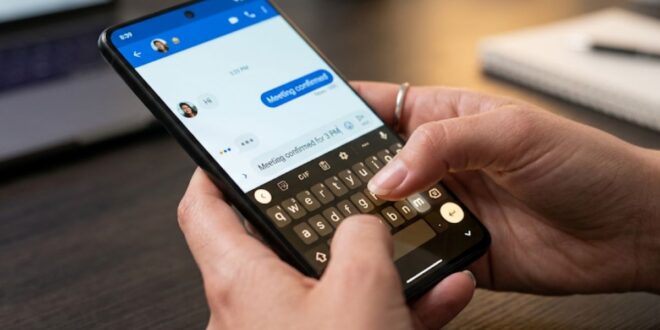
Basculez d’un clavier à une autre sur votre smartphone Android sans le moindre effort.
Ce qu’il faut retenir
- L’icône en bas à droite de l’écran permet de changer de clavier à la volée durant la saisie.
- Le menu Gestion globale ou Langues et saisie valide les nouvelles applications téléchargées.
- La configuration de la langue dans les paramètres du clavier rétablit la disposition AZERTY.
Le clavier virtuel représente l’outil le plus sollicité sur un smartphone au quotidien. La saisie de messages, la rédaction de courriels et les recherches Web dépendent directement de sa réactivité. L’application de base fournie par le constructeur ne répond pas toujours aux besoins de précision des utilisateurs. Le remplacer offre un confort de frappe supérieur avec des fonctionnalités d’écriture avancées. La procédure se réalise en quelques actions simples dans les menus du système mobile.
Ce guide détaille la démarche pour modifier l’application de frappe par défaut sur votre appareil. Vous découvrirez les manipulations pour basculer à la volée pendant la rédaction d’un texte. Les spécificités des interfaces Samsung One UI et Android Stock sont disponibles dans ce tutoriel. L’installation d’un clavier alternatif permet d’adapter l’ergonomie des touches à vos habitudes de frappe.
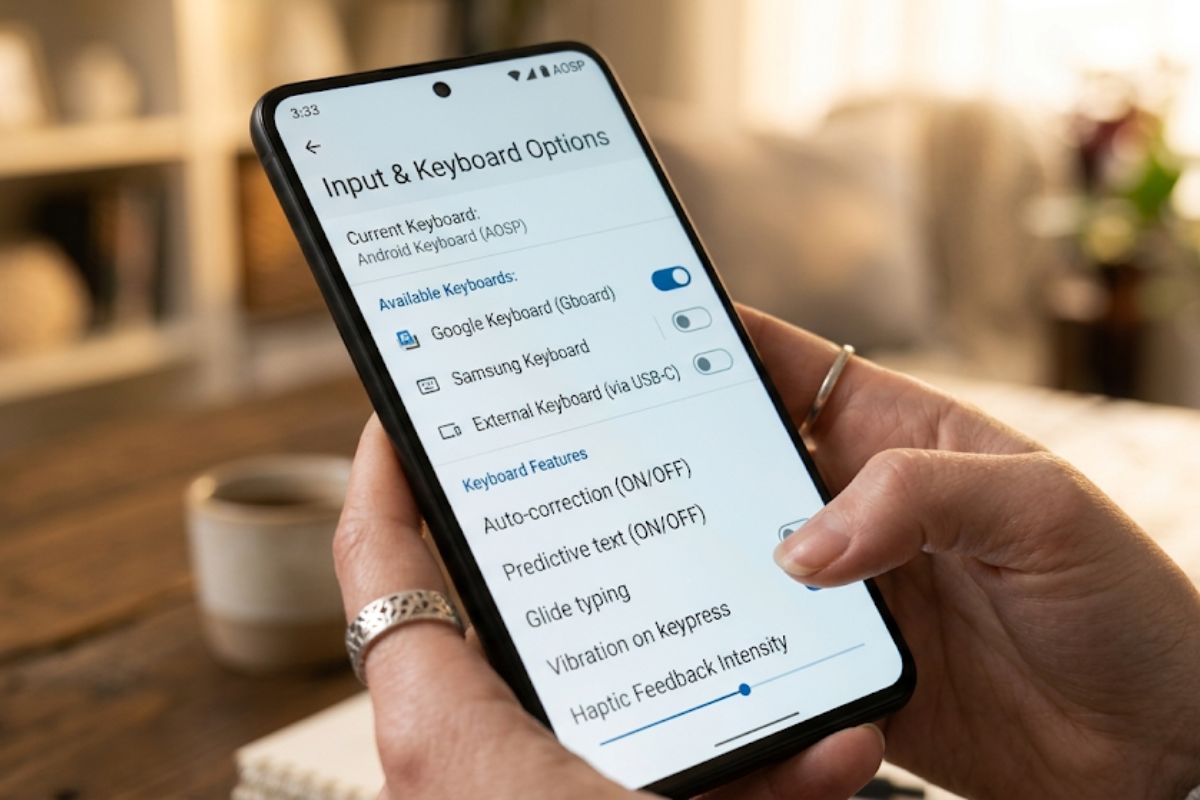
Passer d’un clavier à l’autre pendant la saisie de texte
Le système Android intègre un sélecteur rapide accessible depuis l’interface d’écriture. La méthode d’accès rapide propose un basculement instantané entre les modules de saisie installés. Cette option s’adresse aux utilisateurs jonglant avec plusieurs langues de travail au quotidien. Cela vous permet d’adapter la disposition des touches en fonction du texte à rédiger. C’est donc un atout majeur pour optimiser votre vitesse de frappe à tout moment.
1. Ouvrez une application de messagerie ou de prise de notes pour afficher le clavier actuel.
2. Observez le coin inférieur droit de votre écran au-dessus de la barre de navigation.
3. Appuyez sur la petite icône illustrant un clavier virtuel ou une grille de touches.
4. Sélectionnez l’outil souhaité dans le menu déroulant qui s’affiche à l’écran.
Certains téléphones demandent un balayage vers le bas depuis le volet de notification supérieur. La notification affiche un panneau de configuration rapide de la méthode de saisie en cours. Il suffit de cliquer sur cette alerte pour changer la disposition des touches. Cette action ne modifie pas les paramètres permanents enregistrés dans votre système Android.
Définir une nouvelle application de saisie par défaut
L’installation d’une application comme Gboard ou SwiftKey exige une activation manuelle dans le système. Le système d’exploitation bloque les nouveaux modules par mesure de sécurité des données personnelles. La démarche varie selon l’interface logicielle intégrée par le fabricant de votre téléphone.
Le panneau de configuration Samsung One UI dispose d’une organisation spécifique pour les options linguistiques. La navigation dans les rubriques du menu demande le respect d’une séquence précise.
1. Ouvrez les Paramètres de votre smartphone Samsung.
2. Descendez dans l’arborescence pour choisir l’option Gestion globale.
3. Cliquez sur la ligne Liste des claviers et clavier par défaut.
4. Basculez le bouton d’activation en face du nom de votre nouveau logiciel.
5. Touchez l’option Clavier par défaut en haut de l’écran pour sélectionner le bon module.
Les téléphones Google Pixel, Xiaomi ou Motorola exploitent une interface Android Stock plus pure. La disposition des options suit une logique légèrement différente dans ce type de menu.
1. Lancez l’application Paramètres du téléphone.
2. Entrez dans la section Système puis sélectionnez Langues et saisie.
3. Appuyez sur la ligne Clavier virtuel pour voir les outils actifs.
4. Touchez l’option Gérer les claviers puis validez votre nouveau logiciel de saisie.
5. Revenez au menu précédent pour choisir la méthode par défaut.

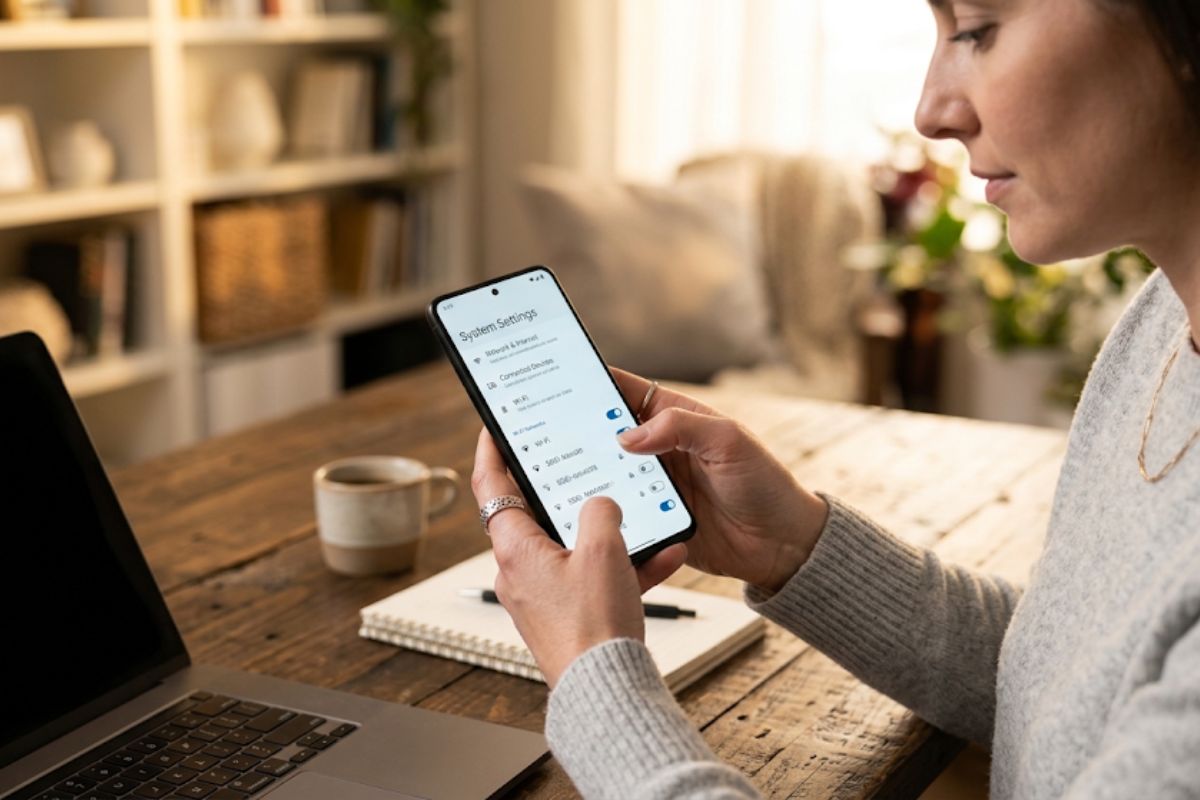
| Interface Système | Chemin d’Accès Principal | Basculement Rapide |
|---|---|---|
| Samsung One UI | Gestion globale > Liste des claviers | Icône en bas à droite de la barre de navigation |
| Android Stock (Pixel, Moto) | Système > Langues et saisie > Clavier virtuel | Bouton dédié ou volet de notification |
| Xiaomi MIUI / HyperOS | Paramètres supplémentaires > Langues et saisie | Menu contextuel au bas de l’écran tactile |
Résolution des problèmes courants de saisie
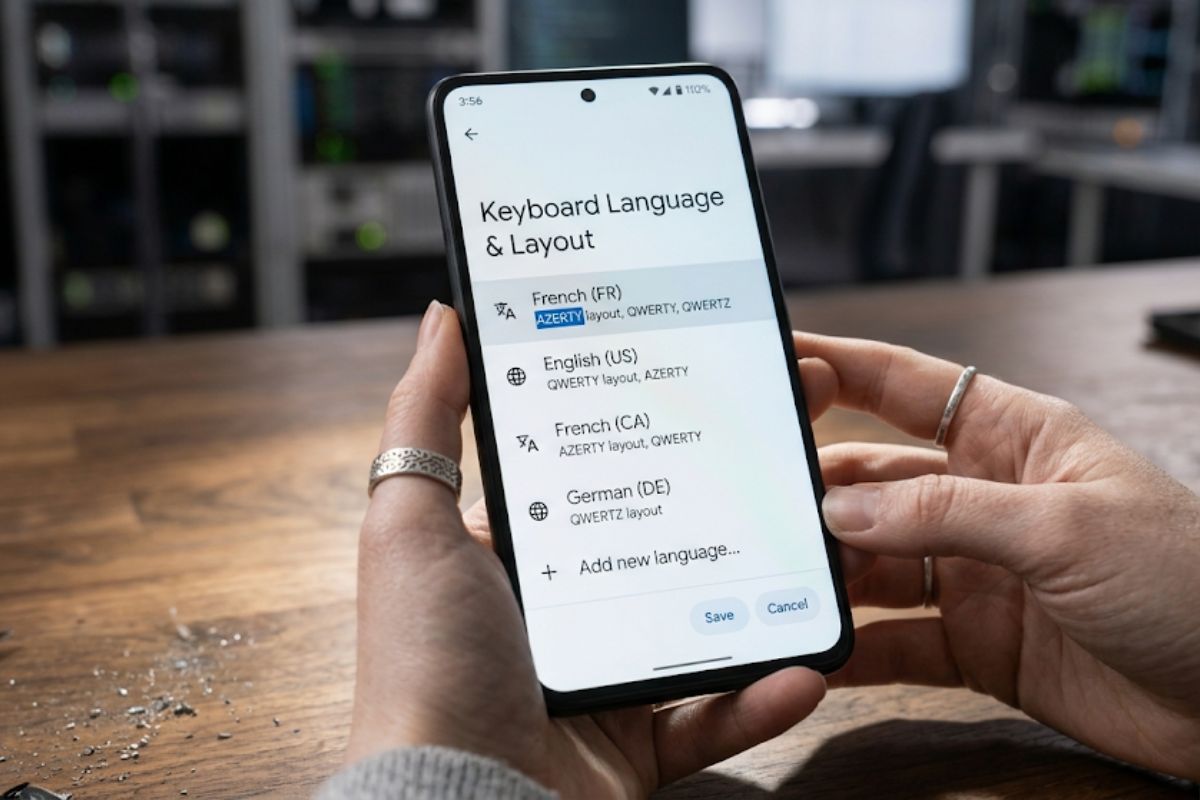
La modification du clavier peut parfois bloquer la correction automatique ou le dictionnaire personnalisé. Une mauvaise configuration de la langue entraîne la saisie en format QWERTY au lieu du format AZERTY. Vous devez vérifier les langues actives dans le menu propre de l’application de frappe. Un simple ajout de la langue française rétablit la bonne disposition des caractères.
L’absence de l’icône de changement rapide découle souvent de la frappe gestuelle d’Android. La barre de navigation masquée supprime le bouton d’accès au sélecteur direct. Le panneau de notification supérieur reste la solution de secours la plus fiable dans ce cas précis. Un redémarrage du téléphone corrige les bugs d’affichage temporaires après une mise à jour.
Bilan sur la personnalisation du clavier Android
Changer de clavier sur Android transforme l’expérience utilisateur et accélère la rédaction au quotidien. La diversité des applications sur le Play Store offre un vaste choix entre prédiction intelligente et personnalisation esthétique. La maîtrise des paramètres de saisie garantit un contrôle total sur vos données d’écriture.
Le choix d’un bon logiciel de saisie dépend de vos besoins réels en correction et en traduction directe. Il reste judicieux d’essayer plusieurs solutions gratuites avant de fixer votre choix final. Prenez le temps de configurer les options de confidentialité pour protéger vos données saisies à l’écran.
Foire aux questions (FAQ)
Comment repasser du clavier QWERTY au clavier AZERTY sur Android ?
Ouvrez les paramètres de votre clavier actuel via l’icône d’engrenage sur la barre d’outils. Entrez dans la rubrique Langues, sélectionnez le français puis cochez la disposition AZERTY dans la liste.
Pourquoi mon nouveau clavier téléchargé n’apparaît-il pas dans la liste ?
Le système Android exige une activation préalable de l’application dans le menu Gérer les claviers. Vous devez basculer l’interrupteur d’autorisation avant de pouvoir le sélectionner par défaut.
Est-il dangereux d’utiliser une application de clavier tierce ?
Les claviers réputés comme Gboard ou SwiftKey offrent un haut niveau de sécurité. Évitez d’installer des claviers inconnus demandant un accès réseau total sans justification claire sur le Play Store.
Comment supprimer la vibration des touches lors de la saisie ?
Allez dans les paramètres de votre clavier de frappe actif. Cherchez la rubrique Préférences puis désactivez l’option Retour haptique à chaque touche pour couper la vibration.
Peut-on utiliser la saisie vocale avec n’importe quel clavier Android ?
Oui, la grande majorité des claviers intègrent une touche illustrée par un microphone. Cette touche active le moteur de reconnaissance vocale de Google pour dicter vos textes directement à l’écran.
Pour ne rater aucun bon plan, rejoignez notre nouveau channel Telegram Phonerol Bons Plans, garanti sans spam !