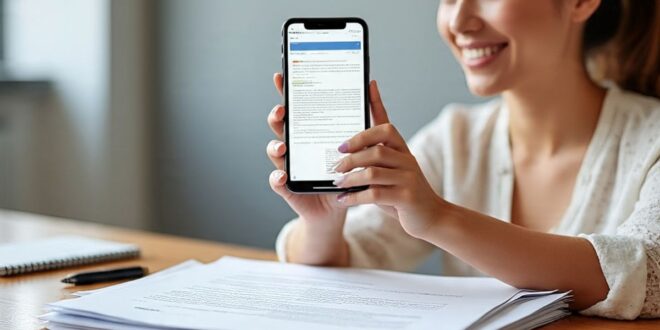
Transformez votre iPhone en scanner portable et professionnel en quelques secondes, sans application tierce et sans dépenser un centime.
Marre de chercher un scanner quand vous devez numériser un document important ? Saviez-vous que votre iPhone est un outil de numérisation redoutable ? Oubliez les scanners de bureau encombrants et les applications payantes.
Découvrez comment transformer votre smartphone en un véritable scanner portable, gratuitement et en quelques secondes seulement. Des astuces simples et efficaces pour gagner du temps et de l’argent.
Numérisez directement avec l’app notes
La méthode la plus simple est d’utiliser l’application native Notes d’Apple. Elle est déjà installée sur tous les iPhone. Vous n’avez pas besoin de télécharger de nouvelle application. C’est un outil rapide et très efficace.
Pour l’utiliser, ouvrez une note existante ou créez-en une nouvelle. Appuyez sur l’icône de l’appareil photo. Sélectionnez ensuite « Scanner des documents ». C’est aussi simple que cela.
Votre iPhone va automatiquement détecter les bords du document. Il le recadrera et améliorera la qualité. La numérisation se fait en un clin d’œil. Le fichier est ensuite enregistré au format PDF dans votre note.
L’app Fichiers : une autre option puissante
L’application Fichiers est une autre solution intégrée. Elle est idéale pour organiser vos documents numérisés. Cette méthode est parfaite si vous souhaitez stocker votre scan directement dans un dossier précis.
Dans l’app Fichiers, touchez l’icône des trois points. Sélectionnez l’option « Scanner des documents ». L’appareil photo de votre iPhone s’ouvrira. Il fera la numérisation de la même manière que l’application Notes.
Vous pouvez numériser plusieurs pages. Elles seront toutes regroupées en un seul fichier PDF. C’est l’outil parfait pour créer des documents numériques multi-pages.

Astuces pour un scan parfait
Pour obtenir des numérisations de haute qualité, il y a quelques astuces à connaître. L’éclairage est le facteur le plus important. Placez votre document sur une surface bien éclairée. La lumière naturelle est toujours la meilleure option.
Évitez les ombres. Tenez votre iPhone bien droit au-dessus du document. Ne pas se pencher peut faire la différence. Votre téléphone doit être parallèle à la feuille.
Vous pouvez aussi utiliser des filtres après la numérisation. L’application Notes propose des options en noir et blanc ou des ajustements de couleur. Cela rend le texte plus lisible.
Alternatives pour des fonctions avancées
Si vous avez besoin de plus de fonctionnalités, des applications tierces sont disponibles. Adobe Scan est une excellente option. Elle offre la reconnaissance optique de caractères (OCR). Cela vous permet d’extraire le texte des documents.
Google Drive propose aussi une fonction de numérisation. Ces applications offrent des options de partage plus avancées. Elles sont utiles si vous travaillez souvent avec des documents numériques.
Ce qu’il faut retenir
- Utilisez l’application Notes pour numériser rapidement des documents en PDF.
- L’application Fichiers est idéale pour organiser vos numérisations directement dans des dossiers.
- Pour une meilleure qualité, numérisez vos documents sous un bon éclairage et tenez votre iPhone bien droit.
Pour ne rater aucun bon plan, rejoignez notre nouveau channel Telegram Phonerol Bons Plans, garanti sans spam !