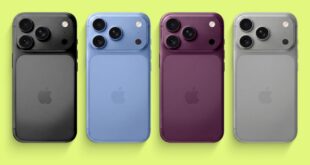

Handoff iPhone facilite la continuité entre appareils Apple. Il aide aussi à gérer appels et numéro sur plusieurs téléphones compatibles.
Comprendre Handoff iPhone et la continuité
Handoff iPhone appartient aux fonctions de continuité proposées par Apple. Ces outils permettent de passer d’un appareil à un autre. Vous pouvez commencer une tâche puis la reprendre ailleurs.
Selon Apple, la continuité relie iPhone, iPad, Mac et Apple Watch. Les fonctions exigent des comptes et des réglages compatibles. Le même identifiant Apple est souvent indispensable pour l’ensemble. La continuité ne concerne pas seulement les documents ouverts. Elle peut aussi toucher les appels, les messages ou la navigation. Le comportement exact dépend des services activés sur chaque appareil.
Pour les appels, Apple propose des options spécifiques dans iOS. Vous pouvez autoriser les appels sur d’autres appareils approuvés. Cette option complète l’expérience Handoff iPhone au quotidien. Cette approche est pratique lorsque vous travaillez sur plusieurs écrans. Vous pouvez répondre plus facilement sans chercher votre iPhone. Le confort d’usage augmente avec une configuration cohérente.
Avant d’activer ces fonctions, vérifiez la compatibilité de vos appareils. Les modèles récents offrent généralement plus d’options de continuité. La version du système peut aussi influencer les possibilités.
Il est utile de garder tous les appareils à jour. Les réglages peuvent changer légèrement selon les versions d’iOS. Consultez les pages d’aide d’Apple en cas de doute.

Partager un numéro entre deux téléphones
Le partage d’un numéro ne repose pas sur une seule option. Il dépend des réglages cellulaires et de votre opérateur. Selon Apple, l’iPhone peut gérer plusieurs lignes.
La double SIM permet d’utiliser deux numéros sur un même iPhone. Vous pouvez combiner une eSIM et une carte SIM physique. Cette possibilité varie selon le modèle et le pays.
Utiliser un numéro sur un second iPhone est un autre besoin. Certains opérateurs proposent des formules multi-appareils spécifiques. Les conditions changent selon l’abonnement, la région et le réseau.
| Option | Usage principal | Point à vérifier |
|---|---|---|
| Double SIM | Deux numéros sur un iPhone | Compatibilité du modèle |
| Appels sur autres appareils | Répondre depuis iPad ou Mac | Même compte Apple |
| Option opérateur multi-appareil | Numéro sur plusieurs appareils | Disponibilité chez l’opérateur |
| eSIM secondaire | Ajouter une ligne numérique | Prise en charge locale |
Avant toute activation, contactez le service client de votre opérateur. Demandez si votre forfait autorise le partage sur plusieurs appareils. Apple ne remplace pas les informations fournies par l’opérateur.
Il est aussi utile de vérifier les frais éventuels. Certaines options peuvent impliquer un coût mensuel supplémentaire. Lisez attentivement les conditions avant de modifier votre configuration. Si vous voyagez, renseignez-vous sur les règles d’itinérance. Certaines fonctions peuvent dépendre du réseau local disponible. La couverture réseau influence la qualité des appels partagés.
Dans un foyer, plusieurs appareils peuvent utiliser le même compte. Vérifiez alors quels appareils sont autorisés à recevoir les appels. Cette vérification évite les sonneries sur des appareils non souhaités. Pour les utilisateurs professionnels, séparez clairement les usages. Un numéro personnel et un numéro professionnel peuvent coexister. La double SIM aide à mieux organiser les communications.

Activer les réglages nécessaires sur iPhone
Commencez par vérifier la connexion de tous vos appareils. Le Wi-Fi et le Bluetooth doivent être activés. Selon Apple, la proximité améliore les fonctions de continuité.
Ouvrez Réglages puis accédez aux paramètres généraux de l’iPhone. Recherchez la section liée à AirPlay et Handoff. Activez Handoff sur chaque appareil que vous souhaitez utiliser.
Pour les appels, ouvrez la section Téléphone dans Réglages. Activez l’option permettant les appels sur d’autres appareils. Connectez-vous avec le même identifiant Apple sur chaque équipement.
- Vérifiez le Wi-Fi, le Bluetooth et le compte Apple.
- Activez Handoff dans Réglages puis Général.
- Autorisez les appels sur vos autres appareils Apple.
Après modification, testez un appel ou une action simple. Vérifiez que le transfert fonctionne dans les deux sens. Un test rapide permet de confirmer la bonne configuration.
Si une option n’apparaît pas, redémarrez vos appareils. Installez ensuite les dernières mises à jour disponibles pour iOS. Les mises à jour corrigent souvent des problèmes de compatibilité. Pensez aussi à vérifier les paramètres de FaceTime si nécessaire. Certaines fonctions d’appel utilisent des services Apple associés. Une connexion Internet stable améliore la qualité de l’expérience.
Lorsque vous changez d’appareil, vérifiez de nouveau les autorisations. Un nouvel iPhone peut nécessiter une validation de confiance. Les réglages de confiance évitent les blocages de continuité. Si vous utilisez un réseau d’entreprise, certaines restrictions peuvent s’appliquer. Les pare-feu ou profils de gestion peuvent limiter des fonctions. Demandez alors une vérification au service informatique concerné.
Gardez une configuration simple au départ pour faciliter les tests. Activez une option à la fois et vérifiez le résultat. Cette méthode aide à identifier rapidement la source d’un problème.
Bonnes pratiques et limites à connaître
La qualité des appels dépend fortement du réseau utilisé. Une connexion instable peut interrompre le transfert entre appareils. Testez la fonction dans un environnement calme et connecté. Certains modèles plus anciens offrent moins d’options de continuité. Les fonctionnalités disponibles peuvent varier selon le pays. Selon Apple, la disponibilité dépend des appareils et services.
Protégez votre identifiant Apple avec un mot de passe robuste. Activez la validation en deux étapes pour renforcer la sécurité. La sécurité du compte protège vos appels et vos données personnelles.
Si le partage de numéro ne fonctionne pas, contactez l’opérateur. Demandez une vérification complète de la ligne et de l’eSIM. Vérifiez aussi que le second téléphone prend en charge l’option. Gardez une trace des réglages modifiés pendant vos essais. Cela facilite le retour en arrière en cas de problème. Notez aussi les changements effectués chez votre opérateur mobile.
En cas de difficulté persistante, contactez le support Apple. Préparez le modèle de l’appareil et la version du système. Des informations précises accélèrent le diagnostic du problème.
Le bon fonctionnement dépend d’un ensemble de conditions réunies. Compte Apple, réseau, opérateur et appareil doivent être compatibles. Pour suivre les nouveautés, consultez nos actualités Apple.
Ce qu’il faut retenir
- Handoff iPhone facilite la continuité entre appareils Apple.
- Le partage de numéro dépend du modèle et opérateur.
- Vérifiez comptes, réglages réseau et mises à jour.
Pour ne rater aucun bon plan, rejoignez notre nouveau channel Telegram Phonerol Bons Plans, garanti sans spam !